
カテゴリー: CSS

  • CSS変数を使ったダークモード対応・切り替え実装

    CSS変数を使ったダークモード対応・切り替え実装

    コード例

    HTML

    <button onclick="toggleDarkMode()">ダークモード</button>

    CSS

    /* 通常のスタイル */
    :root {
      --c-font: #333;
      --c-bg: #EEE;
    }
    /* ダークモードのスタイル */
    [data-theme="dark"] {
      --c-font: #ccc;
      --c-bg: #222;
    }

    JavaScript

    // ダークモードの設定を行う関数
    function setDarkMode() {
      // sessionStorageに保存されている値を取得し、nullでなければ、true/falseに変換する
      const storedDarkMode = sessionStorage.getItem('dark-mode');
      const isDarkMode = storedDarkMode !== null ? storedDarkMode === 'true' : window.matchMedia("(prefers-color-scheme: dark)").matches;
    
      // data-theme属性にダークモード用の値を設定する
      document.documentElement.setAttribute("data-theme", isDarkMode ? "dark" : "light");
    }
    // 初期化時にダークモードの設定を行う
    setDarkMode();
    
    // ダークモードの切り替えを行う関数
    function toggleDarkMode() {
      // 現在のダークモードの状態を取得する
      const isDarkMode = document.documentElement.getAttribute("data-theme") === 'dark';
    
      // ダークモードの状態を反転させ、sessionStorageに保存する
      document.documentElement.setAttribute("data-theme", isDarkMode ? "light" : "dark");
      sessionStorage.setItem('dark-mode', !isDarkMode);
    }

    解説

    CSS変数で各モードの色を管理し、htmlタグに当てたdata属性'[data-theme=”dark”]’でモードの切り替えを行います。

    setDarkMode() 関数では、 sessionStorage.getItem('dark-mode') で sessionStorageに保存されている値を取得し、nullでなければ ? でtrue/falseに変換します。nullであれば、ウィンドウのデフォルト値を取得します。それを、setAttribute() でhtmlのdata-theme属性にセットしています。

    sessionStorageに保存することでページ遷移してもダークモードの設定が引き継ぐことが出来ます。

    toggleDarkMode() 関数では、現在のダークモードの状態を取得し、その状態を反転させてセットしています。その後、 sessionStorage.setItem('dark-mode', !isDarkMode); で sessionStorageに保存しています。

  • 一定量スクロールした時にモーダルで表示されるバナー

    一定量スクロールした時にモーダルで表示されるバナー

    よくあるスクロールを進めた時に表示されるバナーのサンプルコードです、いつもこんな感じで書いています。

    data属性を使用してJSを制御し、見た目部分はclassで整えることを意識しています。

    <div class="c_modal" data-modal-content="modal_banner">
      <div class="c_modal_inner">
        <button class="c_modal_btn" data-modal-btn="modal_banner"></button>
        <div class="c_modal_content">
        //画像等のコンテンツ
        </div>
      </div>
    </div>
    .c_modal {
    	position: fixed;
    	top: 0;
    	left: 0;
    	width: 100%;
    	height: 100%;
    	z-index: 1000;
    	display: none;
    	background-color: rgba(0, 0, 0, 0.8);
    	&.is_open {
    		display: grid;
    		place-content: center;
    	}
    	&_inner {
    		position: relative;
    		background-color: #fff;
    		padding: 20px 10px;
    		max-width: 600px;
    		width: auto;
    	}
    	&_btn {
    		position: absolute;
    		top: 0;
    		right: 0;
    		z-index: 10;
    		background: none;
    		outline: none;
    		border: none;
    		font-size: 50px;
    		cursor: pointer;
    		padding: 5px;
    		margin: 0;
    		line-height: 0.8;
    		display: inline-block;
    		&::before {
    			content: "×";
    		}
    	}
    	&_content {
    		a{
    			&:hover{
    				opacity: 0.8;
    			}
    		}
    	}
    }
    // モーダルを表示/非表示にする関数
    function toggleModal(modalId) {
      // 引数で受け取ったmodalIdに該当するモーダル要素を取得
      const modal = document.querySelector([data - modal - content = "${modalId}"]);
      // 取得したモーダル要素が存在する場合、クラスの付与/解除を行う
      if (modal) {
        modal.classList.toggle('is_open');
      }
    }
    
    // data-modal-btnを全て取得
    const modalBtns = document.querySelectorAll('[data-modal-btn]');
    if (modalBtns.length > 0) {
      // data-modal-btnをクリックした際の処理
      modalBtns.forEach(btn => {
        // 各data-modal-btnから対応するmodalIdを取得
        const modalId = btn.dataset.modalBtn;
        // data-modal-btnをクリックした際にtoggleModal関数を呼び出すように設定する
        btn.addEventListener('click', () => toggleModal(modalId));
      });
    };
    
    // 規定のスクロール割合を超えたとき一度だけ特定のdata-modal-contentの値を持つ要素にクラス付与する
    function modalScrollDisplay(modalId, scrollTrigger = 0.3) {
      // 引数で受け取ったmodalIdに該当するモーダル要素を取得
      const modalContent = document.querySelector('[data-modal-content = "${modalId}"]');
    
      // 取得したモーダル要素が存在する場合、以下の処理を行う
      if (modalContent) {
        let modalFlg = false; // モーダルを表示したかどうかのフラグ
    
        function displayModal() {
          // modalFlgがfalseでかつ、現在のスクロール位置が規定の割合を超えた場合、モーダルを表示する
          if (!modalFlg && window.scrollY > (document.documentElement.scrollHeight - window.innerHeight) * scrollTrigger) {
            modalFlg = true; // モーダル表示済みのフラグをtrueにする
            toggleModal(modalId); // モーダル表示のための関数を呼び出す
          }
        }
    
        window.addEventListener("load", displayModal); // ページの読み込みが完了した時に関数を実行
        window.addEventListener("scroll", () => requestAnimationFrame(displayModal)); // スクロール時に関数を実行
      }
    }
    
    // data-modal-content属性が"modal_banner"の要素に対して、モーダル表示の関数を適用する
    modalScrollDisplay("modal_banner");

    requestAnimationFrameをscrollイベントに設定することで、ブラウザがスクロール中に発生する処理の負荷を軽減することができます。

    通常、スクロールイベントに処理をバインドすると、スクロール中に連続して発生するため、処理が多すぎるとブラウザのパフォーマンスに影響を与えることがあります。しかし、requestAnimationFrameを使用することで、ブラウザの描画処理に同期したアニメーションが実現でき、スクロールイベントが発生しても負荷を軽減することができます。

  • 【line-clamp】CSSで行数制限する方法

    【line-clamp】CSSで行数制限する方法

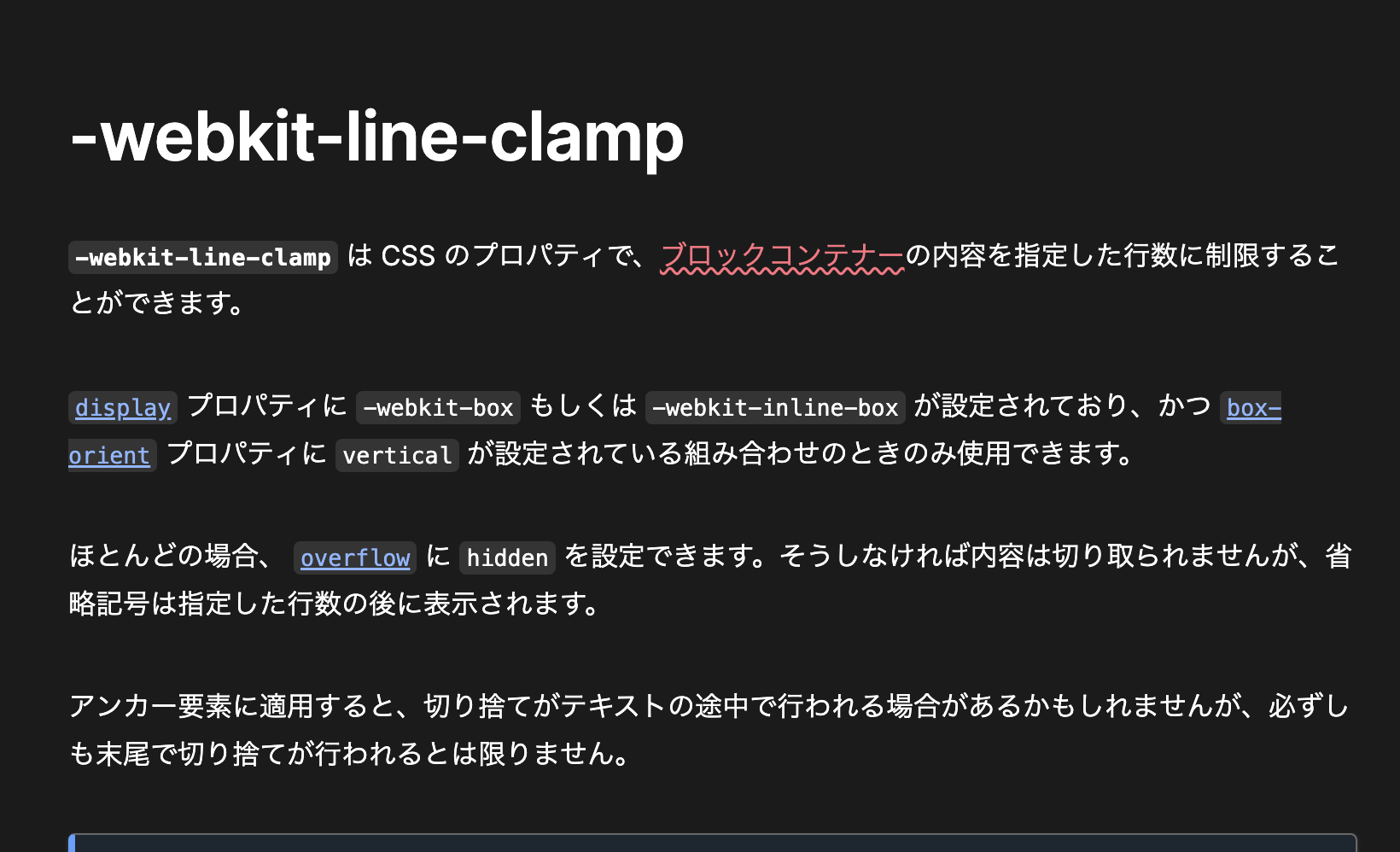
    WordPress等での構築の場合PHP側で文字数制限して出力することはありますが、行数で制限することはありません。

    CSSだけで実装出来るline-clampは、カード型の一覧のようなレイアウトを組む時に便利なので、最近知ったCSSで一番役に立ってます。

    .line-clamp {
      display: -webkit-box;
      -webkit-line-clamp: 3; //行数
      -webkit-box-orient: vertical;
      overflow: hidden; 
      text-overflow: ellipsis; //行末を省略文字にする
    }

    https://developer.mozilla.org/ja/docs/Web/CSS/-webkit-line-clamp